Saltar la navegación

CC.4.3 Gestión y Colaboración con Documentación Digital

Objetivos de la Unidad

    • Organizar y clasificar archivos y carpetas eficientemente tanto en dispositivos locales como en servicios en la nube.
    • Identificar y utilizar los formatos de archivo más comunes, realizando conversiones y compresiones cuando sea necesario.
    • Seleccionar y utilizar herramientas de gestión documental y plataformas colaborativas para almacenar, sincronizar y compartir información de forma segura.
    • Aplicar buenas prácticas al compartir documentos, gestionando permisos y asegurando el uso de versiones actualizadas para una colaboración responsable.
    • Comprender y respetar las normativas de privacidad, confidencialidad y propiedad intelectual en la gestión de documentación digital.

    Del Caos al Control: La Gestión Inteligente de tu Documentación Digital

    En la era digital, generamos y recibimos una cantidad ingente de información cada día: documentos, imágenes, facturas, apuntes, informes... Si en el mundo físico el desorden se traduce en pilas de papeles, en el digital se manifiesta en escritorios repletos de iconos, carpetas de "Descargas" caóticas y archivos con nombres como Trabajo final v2 bueno ESTE SI.docx.

    Saber gestionar esta documentación no es una tarea menor, es una habilidad fundamental. Una buena organización de archivos te permite encontrar lo que necesitas al instante, colaborar de forma eficiente con otros, proteger tu información sensible y evitar la pérdida de datos importantes. No se trata solo de "guardar cosas", sino de crear un sistema lógico, seguro y accesible que trabaje para ti.

    En esta unidad, aprenderás los pilares de la gestión documental: desde cómo organizar tus carpetas y entender los formatos de archivo, hasta cómo usar herramientas en la nube para colaborar y compartir información de manera segura y responsable.

    Los Cimientos: Organización, Formatos y Optimización

    Antes de poder compartir y colaborar, necesitas tener una base sólida. Esto empieza por cómo guardas y estructuras tus archivos.

    Clasificación y Organización de Archivos y Carpetas

    Piensa en tu ordenador o en tu servicio en la nube como un archivador. Nadie metería todos los papeles en un mismo cajón. La clave es crear una estructura de carpetas lógica y consistente.

    • Crea una estructura jerárquica: Empieza con carpetas generales (ej. Universidad, Trabajo, Personal) y crea subcarpetas más específicas dentro de ellas (ej. Universidad > Asignatura_CC4 > Apuntes).
    • Usa nombres descriptivos y consistentes: Evita nombres genéricos como "Documento1". Un buen sistema es usar fechas y palabras clave. Por ejemplo: 2025-10-26_Informe_MarketingDigital_v01.pdf.
    • Mantén el orden: Dedica unos minutos cada semana a organizar los archivos nuevos, especialmente los que se acumulan en "Descargas" y en el "Escritorio".
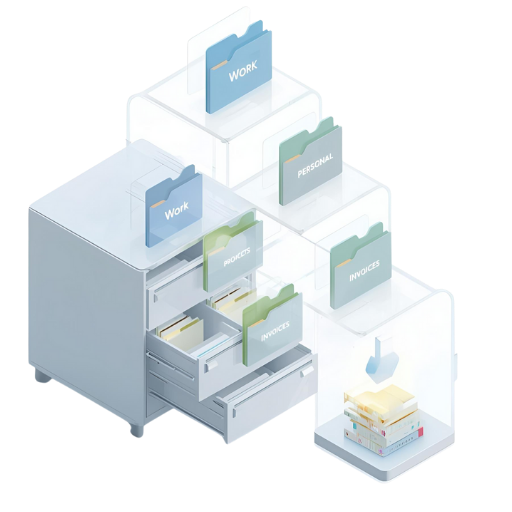
    organizacion

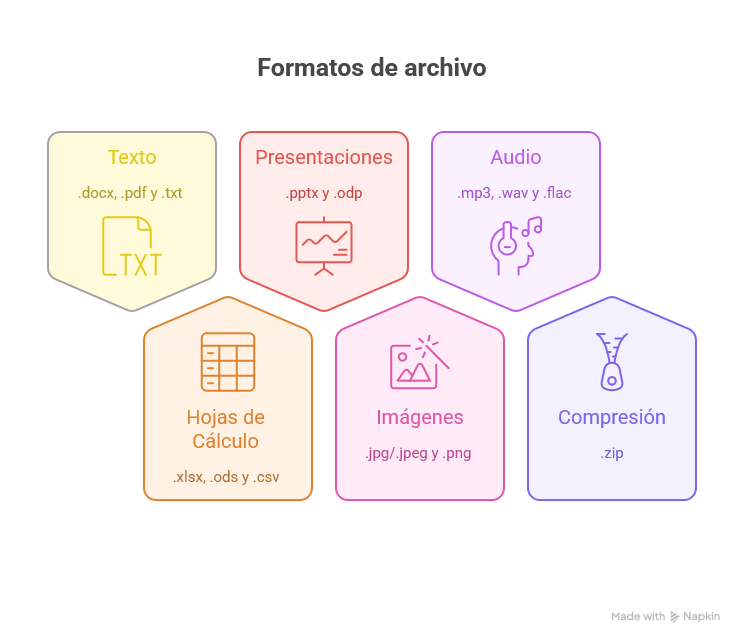
    Formatos de Archivo Más Habituales

    Cada archivo tiene una extensión (las letras después del punto) que le dice al sistema operativo qué tipo de archivo es y con qué programa abrirlo.

    • Texto:
      • .docx: Documento de Microsoft Word. Editable y con formato. El estándar en muchos entornos profesionales.
      • .pdf: Formato de Documento Portátil. Ideal para compartir, ya que mantiene el formato original y no es fácilmente editable. Es universal.
      • .txt: Texto plano. Sin formato, compatible con todo.
    • Hojas de Cálculo:
      • .xlsx: El formato estándar de las hojas de cálculo de Microsoft Excel. Permite almacenar datos en tablas, realizar cálculos complejos con fórmulas y crear gráficos.
      • .ods (OpenDocument Spreadsheet): Es la alternativa de código abierto a .xlsx, utilizada por programas como LibreOffice Calc. Es totalmente funcional y compatible con la mayoría de las suites de ofimática.
      • .csv (Valores Separados por Comas): Un formato de texto plano para datos tabulares. Cada línea es una fila y los valores de cada celda se separan por comas. Es crucial para importar y exportar datos entre diferentes aplicaciones (gestores de contactos, bases de datos, etc.).
    • Presentaciones:
      • .pptx: El formato de las presentaciones de Microsoft PowerPoint. Permite crear diapositivas con texto, imágenes, animaciones y transiciones.
      • .odp (OpenDocument Presentation): La alternativa de código abierto a .pptx, utilizada por programas como LibreOffice Impress.
    • Imágenes:
      • .jpg/.jpeg: Ideal para fotografías. Buena calidad con un tamaño de archivo relativamente pequeño.
      • .png: Perfecto para gráficos y logos, especialmente si necesitan transparencias. Suele tener más calidad que el JPG, pero también un mayor tamaño.
    • Audio:
      • .mp3: El formato de audio comprimido más popular del mundo. Reduce enormemente el tamaño de los archivos de música, haciéndolo ideal para almacenar y reproducir en dispositivos portátiles.
      • .wav: Formato de audio sin comprimir. Ofrece la máxima calidad de sonido posible, por lo que es el estándar en la producción musical profesional, aunque los archivos son muy pesados.
      • .flac: Un formato de compresión sin pérdida. Reduce el tamaño del archivo respecto a un .wav pero sin sacrificar nada de calidad de audio, siendo el preferido por los audiófilos.
    • Compresión:
      • .zip: Es el formato más común para comprimir uno o varios archivos en un único paquete de menor tamaño. Ideal para enviar muchos archivos por correo.

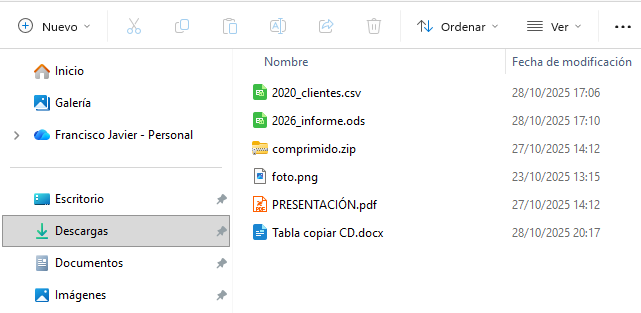
    Desde hace muchos años, los sistemas operativos suelen ocultar las extensiones de los archivos, dejando solo un icono que los identifica, si tienes Windows puedes activarlo en tu ordenador para verlos.

    tipos de archivo

    extensiones

    Conversión y Compresión de Archivos

    • Conversión: A menudo necesitarás cambiar el formato de un archivo. El caso más típico es convertir un .docx a .pdf para asegurar que quien lo reciba lo vea exactamente como tú lo diseñaste. La mayoría de los procesadores de texto modernos incluyen la opción "Guardar como PDF" o "Exportar a PDF".
    • Compresión: Cuando tienes que enviar una carpeta con muchos archivos o un archivo muy pesado, comprimirlo en un .zip es la mejor opción. Esto reduce su tamaño y lo convierte en un solo archivo, más fácil de gestionar. Los sistemas operativos como Windows y macOS permiten crear archivos .zip haciendo clic derecho sobre el archivo o carpeta.
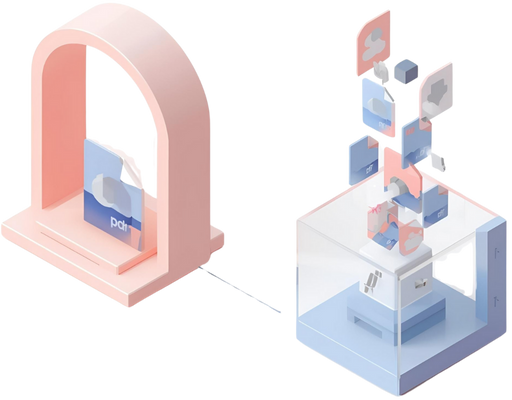
    conversion y compresion

    Herramientas de Gestión Documental: Tu Oficina en la Nube

    Las herramientas digitales han revolucionado la forma en que almacenamos y trabajamos con documentos.

    • Almacenamiento y Sincronización en la Nube: Servicios como Google Drive, OneDrive, Dropbox o iCloud son esenciales. No solo guardan tus archivos en un lugar seguro (accesible desde cualquier dispositivo con internet), sino que los sincronizan. Esto significa que si editas un archivo en tu portátil, la versión actualizada estará disponible inmediatamente en tu móvil.
    • Plataformas Colaborativas: Más allá de solo guardar, plataformas como Google Workspace (Docs, Sheets, Slides) y Microsoft 365 (Word, Excel, PowerPoint online) permiten que varias personas trabajen sobre el mismo documento a la vez. Puedes ver los cambios en tiempo real, dejar comentarios y chatear dentro del propio archivo, eliminando el caos de las múltiples versiones por correo electrónico.

    servicio en la nube

    Buenas Prácticas al Compartir: Responsabilidad y Eficiencia

    Compartir información es fácil, pero hacerlo bien requiere atención. Un error puede llevar a filtraciones de datos o a malentendidos.

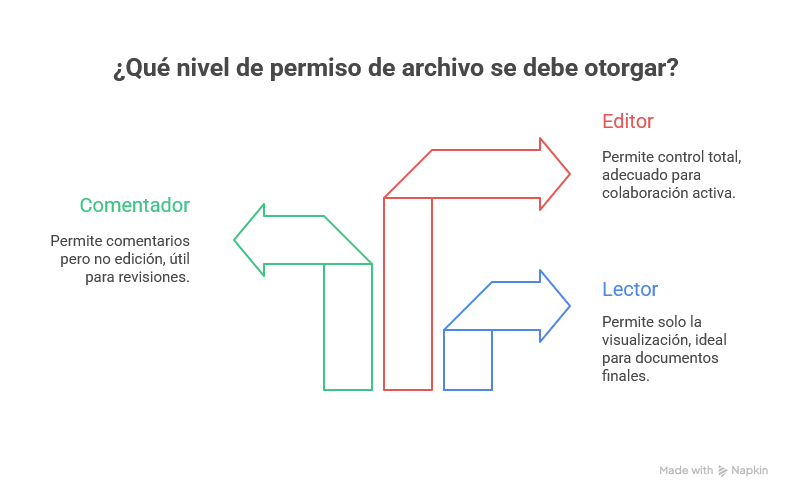
    • Gestión de Permisos: Es el control de acceso. Antes de compartir, pregúntate: ¿qué necesita hacer esta persona con el archivo?
      • Lector (o Visualizador): Solo puede ver el archivo. Perfecto para compartir un documento final que no debe ser modificado.
      • Comentador: Puede ver y añadir comentarios, pero no editar el contenido. Útil para revisiones y feedback.
      • Editor: Tiene control total para modificar el archivo. Úsalo solo cuando necesites una colaboración activa.
    • Destinatarios Adecuados: Comparte la información únicamente con las personas que la necesitan. Evita los envíos masivos "por si acaso". Si el documento contiene información sensible, es mejor compartirlo directamente con el correo de la persona en lugar de generar un enlace público que cualquiera podría usar.
    • Control de Versiones: El principal enemigo de la colaboración es la confusión de versiones (informe_final.docx, informe_final_v2.docx, informe_final_corregido_ESTE.docx). Las plataformas colaborativas resuelven esto: solo existe una única versión del documento. Todas las modificaciones se guardan en un historial que puedes consultar si necesitas recuperar algo.

    personas entregando mensajes

    nivel de comparticion

    versiones de archivo

    Actividad Práctica 1: "Mi Archivo Digital Organizado"

    • Consigna: Crea una estructura de carpetas lógica para un proyecto y gestiona diferentes tipos de archivos dentro de ella.
    • Tarea:
      • Define un proyecto: Elige un proyecto, por ejemplo: "Organización de un evento benéfico".
      • Diseña una estructura de carpetas: En tu ordenador o en tu cuenta de Google Drive/OneDrive, crea una carpeta principal llamada Evento Benéfico 2025. Dentro, crea al menos 4 subcarpetas lógicas (ej. 01_Planificacion, 02_Presupuestos, 03_Marketing, 04_Fotos_del_Evento).
      • Clasifica archivos: Crea o descarga archivos de ejemplo (un .docx para la planificación, una hoja de cálculo para el presupuesto, una imagen .jpg para un póster) y colócalos en sus carpetas correspondientes. Cambia sus nombres para que sean descriptivos (ej. 2025-10-26_Plan_General_Evento_v1.docx).
      • Comprime: Haz clic derecho en la carpeta principal Evento Benéfico 2025 y comprímela en un archivo .zip.

    Actividad Práctica 2: "Colaboración Segura"

    • Consigna: Comparte un documento con diferentes niveles de permiso y comprueba el resultado.
    • Tarea:
      • Crea un documento: En Google Docs o Microsoft Word Online, escribe un texto breve.
      • Comparte con permisos: Usa el botón "Compartir" y compártelo con dos compañeros o con dos cuentas de correo electrónico tuyas diferentes:
        • A la primera, dale permiso de "Lector".
        • A la segunda, dale permiso de "Editor".
      • Verifica: Accede al documento desde ambas cuentas y describe qué acciones puedes realizar con cada una (¿puedes escribir?, ¿puedes borrar?, ¿solo puedes leer?).
      • Reflexiona: Escribe un breve párrafo explicando en qué situación real usarías cada uno de estos permisos.

    Actividad Práctica 3: "Resolviendo un Caso de Gestión Documental"

    • Consigna: Analiza un escenario problemático y propón una solución basada en las herramientas de esta unidad.
    • Escenario: Un equipo de 4 estudiantes está preparando una presentación importante. Se envían la presentación de PowerPoint por un grupo de WhatsApp. Constantemente hay confusión sobre cuál es la última versión. Ana hace cambios en una versión, pero Pedro, sin saberlo, hace otros cambios en una versión más antigua. El día antes de la entrega, se dan cuenta de que el trabajo está duplicado y desorganizado.
    • Tarea:
      • Identifica los problemas: Enumera al menos 2 problemas causados por su método de trabajo.
      • Propón una solución: Sugiere una herramienta o plataforma específica que el equipo debería haber usado.
      • Justifica tu propuesta: Explica cómo la herramienta que has elegido resuelve los problemas de control de versiones, colaboración simultánea y pérdida de información.

    Ejemplo de examen resuelto

    Has tenido un problema de salud y no puedes asistir durante un tiempo a tu puesto de trabajo. No quieres perjudicar a tus compañeros de trabajo, y deseas que tu puesto en la empresa no peligre, así que decides contactar con tu jefe para poder teletrabajar durante el tiempo que estés de baja. ¿Qué forma sería la más adecuada para realizar una propuesta así?: 

    1. Directamente, entro en la sección informática que usamos a diario para gestionar el reparto de trabajo de la empresa, y selecciono parte del trabajo como mis tareas, indicando que la haré desde mi casa. 
    2. Escribo al grupo de WhatsApp de los compañeros para comunicarles mis intenciones de ayudarles durante mi baja. 
    3. Mi jefe me llamará, espero, y cuando lo haga le comentaré mi propuesta de teletrabajar, si lo consideran necesario

    Solución

    Opción Correcta (a):

    • Uso del Canal Adecuado: La acción se realiza dentro de la "sección informática que usamos a diario para gestionar el reparto de trabajo". Esto significa que se está utilizando la plataforma oficial y designada para la gestión de tareas. No es un canal informal.
    • Proactividad y Responsabilidad: En lugar de esperar pasivamente, el trabajador toma la iniciativa. Esta proactividad demuestra compromiso con la empresa y con sus compañeros. Al asignarse tareas que puede realizar en remoto, está aliviando directamente la carga de trabajo del resto del equipo, cumpliendo así el objetivo de "no perjudicar a sus compañeros".
    • Comunicación Transparente: Al seleccionar las tareas y añadir la indicación "la haré desde mi casa", la acción es completamente transparente. Tanto el jefe como los compañeros pueden ver en el sistema qué tareas se están asumiendo y bajo qué modalidad. Esto no es una imposición, sino una propuesta de hecho realizada a través de la herramienta de gestión. El jefe, al ver esta acción, puede aprobarla, modificarla o contactar al empleado para discutirla, pero la iniciativa ya ha resuelto un problema logístico inmediato.
    • Eficiencia: Es la forma más rápida y directa de comunicar la capacidad y disposición para trabajar. Evita retrasos y permite que el flujo de trabajo continúe con la menor interrupción posible.

    Por qué las otras opciones son incorrectas en este contexto:

    • Opción b): Sigue siendo incorrecta. Utiliza un canal informal (WhatsApp) y se dirige a un público sin capacidad de decisión (los compañeros). Genera ruido en lugar de ofrecer una solución tangible y oficial.
      Opción c): La frase "Mi jefe me llamará, espero..." es el punto débil de esta opción. En un entorno de trabajo moderno y digital, la pasividad es ineficiente. Esperar a recibir una llamada retrasa la reorganización del trabajo y no demuestra la iniciativa que la situación requiere, lo que podría ir en contra del objetivo de "que tu puesto no peligre". La opción (a) es una acción directa que soluciona un problema, mientras que la (c) es una intención pasiva.

    Creado con eXeLearning (Ventana nueva)