Saltar la navegación

PRO.4.1 Conectividad y Redes

Objetivos

  • Comprender qué es una red de ordenadores, sus tipos principales y los medios que utilizan para transmitir información.
  • Identificar y diferenciar las tecnologías de comunicación más comunes, tanto cableadas (Ethernet, USB) como inalámbricas (Wi-Fi, Bluetooth, NFC).
  • Entender los conceptos básicos de configuración de red, como la dirección IP, la puerta de enlace y el DNS, y saber para qué sirven.
  • Aprender a configurar los parámetros de red básicos en distintos dispositivos digitales como ordenadores, tabletas o teléfonos móviles.
  • Diagnosticar y resolver problemas técnicos habituales que surgen al conectar equipos en redes locales, tanto cableadas como inalámbricas.
  • Utilizar herramientas y técnicas básicas para comprobar la configuración de red y solucionar fallos de conexión.

Introducción: El Mundo Interconectado

Hoy en día, la conectividad es el motor de nuestro mundo digital. Desde ver una serie en streaming y enviar un mensaje instantáneo, hasta conectar unos auriculares inalámbricos o imprimir un documento, dependemos de que nuestros dispositivos se comuniquen entre sí y con el exterior. Esta red de conexiones nos da un poder y una flexibilidad enormes, pero para aprovecharla al máximo y solucionar los problemas cuando surgen, es fundamental entender cómo funciona. Este capítulo es una guía para comprender los cimientos de la conectividad y aprender a gestionar las redes que usamos cada día.

Introducción a las Redes de Ordenadores: Los cimientos de la conexión

Una red es simplemente un conjunto de dispositivos (ordenadores, móviles, televisores, etc.) conectados entre sí para compartir información y recursos. Para que esta comunicación sea posible, se necesitan diferentes elementos que trabajan juntos.

  • Tipos de Redes: Aunque existen muchas clasificaciones, las más comunes son:
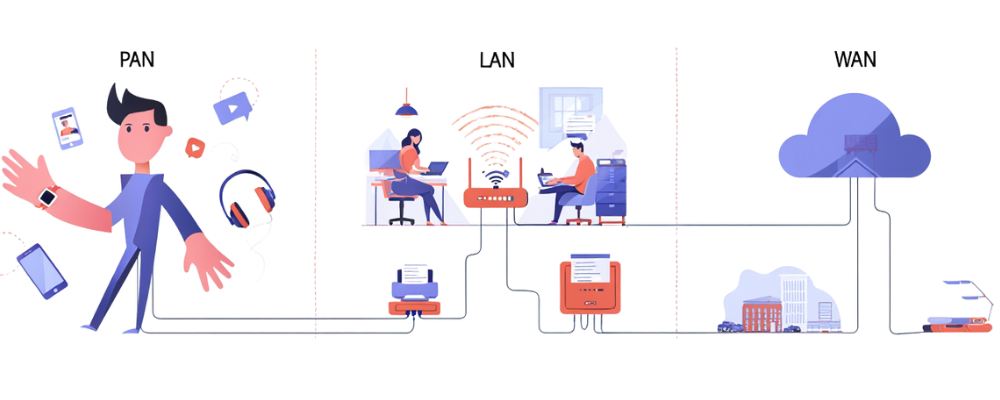
    • LAN (Local Area Network / Red de Área Local): Es una red que conecta dispositivos en un área geográfica pequeña y limitada, como una casa, una oficina o un centro de estudios. La red Wi-Fi de tu casa es un ejemplo perfecto de una red LAN.
    • WAN (Wide Area Network / Red de Área Amplia): Conecta dispositivos en un área geográfica muy extensa, como un país o incluso el mundo entero. La WAN más grande y conocida es Internet.
    • PAN (Personal Area Network / Red de Área Personal): Es una red de muy corto alcance, centrada alrededor de una persona. Se usa para conectar dispositivos personales, como cuando conectas tu smartphone a unos auriculares por Bluetooth.
  • Tipos de Medios de Transmisión: La información viaja de un dispositivo a otro a través de un medio físico. Estos pueden ser:
    • Medios Guiados (Cableados): La información viaja a través de un cable. El más común en redes locales es el cable de par trenzado con un conector RJ-45 (el que se usa para Ethernet). La fibra óptica es otro medio guiado que permite velocidades mucho más altas.
    • Medios no Guiados (Inalámbricos): La información viaja por el aire en forma de ondas electromagnéticas. El Wi-Fi, el Bluetooth o el 4G/5G de tu móvil son ejemplos de transmisión inalámbrica.

pan_lan_wan

Tecnologías de Comunicación: Un Mundo de Cables y Ondas

Para conectar nuestros dispositivos usamos diferentes tecnologías, cada una adaptada a una necesidad específica de velocidad, distancia o finalidad.

  • Tecnologías Cableadas: Ofrecen, por lo general, mayor velocidad y estabilidad.
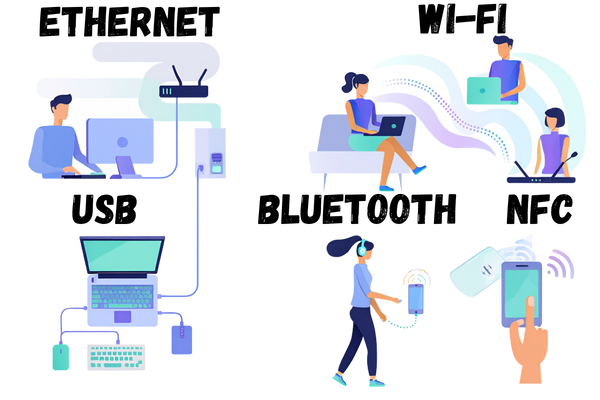
    • Ethernet: Es el estándar más utilizado para crear redes locales cableadas (LAN). Proporciona una conexión a Internet rápida y estable, ideal para dispositivos que no se mueven, como ordenadores de sobremesa, consolas de videojuegos o Smart TVs.
    • USB (Universal Serial Bus): Es una conexión versátil que no solo sirve para cargar dispositivos, sino también para conectar periféricos (ratones, teclados, impresoras, discos duros) a un ordenador y transferir datos a gran velocidad.
  • Tecnologías Inalámbricas: Nos dan la libertad de conectarnos sin ataduras.
    • Wi-Fi: Es la tecnología más popular para crear redes locales inalámbricas (WLAN). Nos permite conectar múltiples dispositivos a Internet sin necesidad de cables, ofreciendo una gran comodidad.
    • Bluetooth: Ideal para comunicaciones de corto alcance y bajo consumo de energía. Se usa para conectar periféricos como auriculares, altavoces, teclados o ratones a nuestros ordenadores y móviles.
    • NFC (Near Field Communication): Es una tecnología de muy corto alcance (pocos centímetros). Su uso más extendido es en los pagos móviles (contactless), donde basta con acercar el teléfono al datáfono para realizar una transacción.

Ethernet - wifi - bluetooth - nfc

Parámetros de Configuración de Red: El DNI de tu Dispositivo

Para que un dispositivo pueda comunicarse en una red, necesita una serie de "datos de identificación" que le permitan ser localizado y saber cómo enviar y recibir información.

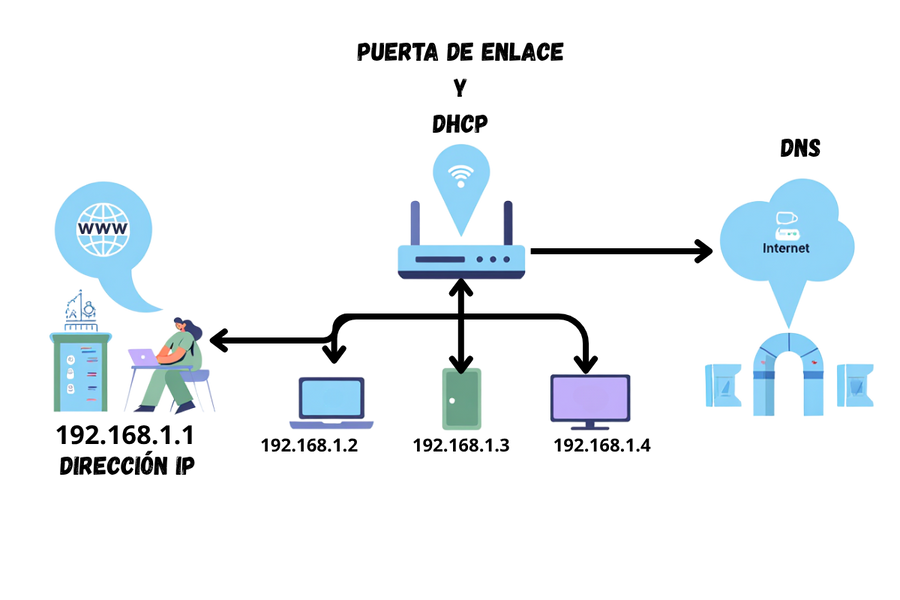
  • Dirección IP: Es un número único que identifica a un dispositivo dentro de una red, como si fuera la matrícula de un coche o la dirección de una casa. Permite que el resto de dispositivos sepan a quién enviar la información.
  • Puerta de Enlace (Gateway): Es la "puerta" que conecta una red local (como la de tu casa) con una red externa (Internet). Normalmente, la dirección IP de la puerta de enlace es la del router.
  • DNS (Sistema de Nombres de Dominio): Actúa como la agenda de contactos de Internet. Cuando escribes "www.google.com" en tu navegador, el servidor DNS se encarga de traducir ese nombre, fácil de recordar para los humanos, a la dirección IP del servidor de Google, que es lo que las máquinas entienden.
  • Asignación Dinámica (DHCP): Para no tener que configurar estos tres parámetros a mano en cada dispositivo, existe el protocolo DHCP. Normalmente, el router de casa tiene un servidor DHCP activado que asigna automáticamente una IP, la puerta de enlace y los DNS a cada nuevo dispositivo que se conecta a la red.

PUERNTA DE ENLACE IP DHCP DNS

Diagnóstico y Resolución de Problemas de Conexión

¿Quién no ha sufrido alguna vez el temido mensaje "Sin conexión a Internet"? Aprender a diagnosticar problemas básicos nos puede ahorrar mucho tiempo y frustración.

  • Problemas Físicos en Redes Cableadas (Ethernet):
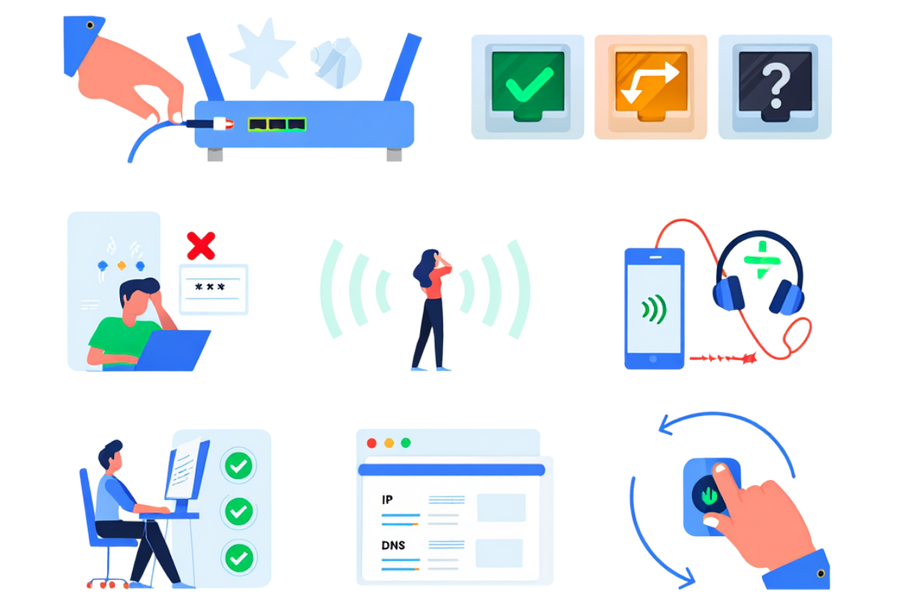
    • Verificación del cable: Asegúrate de que el cable de red está bien conectado en ambos extremos (en el dispositivo y en el router). Un "clic" suele confirmar la conexión.
    • Estado de las luces: Tanto la tarjeta de red del ordenador como los puertos del router tienen pequeñas luces LED. Generalmente, una luz verde fija indica una conexión física correcta, mientras que una luz parpadeante (a menudo naranja o amarilla) señala que hay actividad (datos enviándose y recibiéndose). Si no hay ninguna luz, es probable que el cable esté dañado o mal conectado.
  • Problemas en Redes Inalámbricas (Wi-Fi y Bluetooth):
    • Problemas de Wi-Fi:
      • Contraseña incorrecta: Es el error más común. Asegúrate de que la estás escribiendo correctamente.
      • Cobertura insuficiente: Si estás muy lejos del router, la señal será débil o nula. Acércate para comprobar si ese es el problema. Las paredes y los obstáculos también debilitan la señal.
      • Interferencias: Otros dispositivos electrónicos (microondas, teléfonos inalámbricos) u otras redes Wi-Fi cercanas pueden causar interferencias. A veces, reiniciar el router soluciona este problema.
    • Problemas de Bluetooth:
      • Modo de emparejamiento: Asegúrate de que el dispositivo que quieres conectar (por ejemplo, los auriculares) está en "modo visible" o "modo de emparejamiento" para que tu móvil u ordenador pueda encontrarlo.
      • Distancia y obstáculos: El Bluetooth tiene un alcance limitado (unos 10 metros sin obstáculos). Mantén los dispositivos cerca para asegurar una buena conexión.
      • Dispositivo ya conectado a otro: Muchos dispositivos Bluetooth solo pueden estar conectados a una fuente a la vez. Desconéctalo del otro dispositivo antes de intentar conectarlo al nuevo.
    • Comprobación de los Parámetros de Configuración:
      • Si tienes conexión a la red local pero no a Internet, un buen primer paso es comprobar la configuración de red en tu dispositivo (en los ajustes de Red e Internet). Puedes ver qué dirección IP te ha asignado el router y si la puerta de enlace y los DNS son correctos. El famoso consejo de "reiniciar el router" suele funcionar porque fuerza al dispositivo a solicitar de nuevo toda esta configuración.

problemas de conexion

Actividad Práctica 1: "El Mapa de mi Conectividad"

Consigna: Piensa en cómo se conectan los dispositivos en tu casa o en un lugar que conozcas bien, como tu centro de estudios.

Tarea:

  1. Dibuja tu Red Local: Haz un esquema sencillo. Dibuja el router en el centro. Luego, dibuja los dispositivos que se conectan a él. Utiliza una línea recta para los que se conectan por cable Ethernet (ej: un ordenador de sobremesa) y una línea ondulada para los que usan Wi-Fi (ej: móviles, portátil).
  2. Identifica Otras Conexiones: En tu esquema, ¿hay dispositivos que se conecten entre sí usando Bluetooth? (ej: móvil y altavoz). Señálalo con otro tipo de línea. ¿Usas NFC para algo? Anótalo.
  3. Justifica la Elección: Elige un dispositivo conectado por cable y otro por Wi-Fi. Explica por qué crees que se usa ese tipo de conexión para cada uno. (Pista: piensa en la necesidad de movilidad, velocidad o estabilidad).

Actividad Práctica 2: "Investigando mi Propia Configuración de Red"

Consigna: Vamos a averiguar los "datos de identificación" que tiene tu ordenador o tu móvil dentro de tu red local.

Tarea:

  1. Encuentra tu Configuración: Busca en los ajustes de tu dispositivo cómo ver los detalles de la conexión de red actual (Wi-Fi o Ethernet).
  2. Apunta los Datos Clave: Anota la siguiente información:
    1. Dirección IP (o Dirección IPv4)
    2. Puerta de enlace predeterminada
    3. Servidores DNS
  3. Interpreta la Información:
    1. ¿Qué aparato físico de tu casa crees que tiene la dirección IP de la "Puerta de enlace"? ¿Por qué?
    2. Explica con tus propias palabras para qué necesitas la dirección de los "Servidores DNS" cuando navegas por internet.

Actividad Práctica 3: "Caso Práctico: El Misterio de la Cafetería"

Consigna: Estás en una cafetería con un amigo. Tu amigo intenta conectar su portátil a la red "WIFI_CAFETERIA_GRATIS", pero no lo consigue. Sin embargo, su móvil sí se ha conectado a esa misma red sin problemas.

Tarea:

  1. Genera una Lista de Hipótesis: Escribe al menos tres posibles causas que expliquen por qué el portátil no se conecta mientras que el móvil sí.
  2. Crea un Plan de Acción: Describe, paso a paso, qué comprobaciones le dirías a tu amigo que hiciera en su portátil para solucionar el problema. Ordénalas de la más simple a la más compleja.
  3. El Recurso Final: Si ninguno de los pasos anteriores funciona, ¿cuál sería la última recomendación que le darías antes de rendirse?

Pregunta de examen

La tienda quiere ofrecer soporte técnico online para clientes, ¿Qué soluciones digitales recomendarías y por qué?

Solución

Para ofrecer un soporte técnico online eficaz, recomendaría implementar un sistema de comunicación multicanal que combine herramientas para problemas de distinta complejidad. Como primera línea de soporte, un chat en vivo en la página web y un sistema de tickets por correo electrónico son fundamentales. El chat permite resolver consultas sencillas de forma inmediata, mientras que el sistema de tickets organiza las incidencias más complejas que requieren seguimiento. Ambas soluciones se basan en que tanto el cliente como el técnico tengan una conexión estable a Internet, para asegurar una comunicación fluida.

Para problemas más difíciles que no se pueden solucionar con texto, es crucial contar con una herramienta que permita realizar videollamadas y compartir la pantalla. Con una videollamada, el cliente puede mostrar físicamente el problema, como el estado de las luces de un router o una conexión de cable Ethernet mal enchufada, algo que hemos estudiado como un paso básico en el diagnóstico de problemas. La función de compartir pantalla es aún más potente, ya que permite al técnico ver directamente el entorno digital del cliente y guiarle en la comprobación de parámetros clave como la dirección IP, la puerta de enlace o la configuración del DNS, asegurando que los ajustes son los correctos.

Finalmente, para una solución integral y profesional, lo ideal sería utilizar una plataforma de "help desk" que integre todas estas herramientas en un solo lugar. Esto no solo facilita el trabajo del equipo de soporte, sino que también crea un historial de cada cliente, agilizando futuras consultas. Esta solución digital permite diagnosticar y resolver problemas de manera remota como si el técnico estuviera allí, superando las barreras físicas gracias al conocimiento de las redes y las tecnologías de comunicación que permiten conectar los equipos de la tienda con los de sus clientes de forma eficaz.
Creado con eXeLearning (Ventana nueva)