Saltar la navegación

CCD.4.1 Creamos contenido con seguridad

Objetivos de la Unidad

  • Crear, editar y compartir contenidos digitales de forma individual o colectiva.
  • Aplicar medidas de seguridad esenciales en el almacenamiento y distribución de archivos digitales.
  • Configurar permisos de acceso de manera efectiva para proteger la privacidad y la integridad de los documentos.
  • Utilizar contraseñas robustas y métodos de cifrado para salvaguardar archivos y bases de datos.
  • Adoptar buenas prácticas en la descarga y gestión de recursos en línea.
  • Emplear servicios en la nube controlando las opciones de acceso y seguridad.

Creación y Colaboración: El Mundo de los Contenidos Digitales

En la era digital, la capacidad de crear y compartir contenidos es una habilidad fundamental. Desde documentos de texto y presentaciones hasta imágenes, videos y sitios web, la información fluye constantemente. Sin embargo, tan importante como la creación es la seguridad con la que gestionamos estos contenidos, especialmente cuando colaboramos o los distribuimos.

Configuración de Permisos de Acceso a Documentos Digitales

Cuando trabajas con documentos digitales, especialmente en entornos colaborativos o al compartirlos con otros, es crucial controlar quién puede verlos, editarlos o descargarlos. La gestión de permisos de acceso es tu primera línea de defensa para proteger la privacidad y la integridad de tu contenido.

¿Qué son los permisos de acceso?
Son reglas que defines para cada archivo o carpeta digital, especificando qué acciones pueden realizar los usuarios sobre ellos. Los permisos comunes incluyen:

  • Ver/Lectura: El usuario puede abrir y leer el contenido, pero no puede modificarlo ni guardarlo.
  • Editar/Escritura: El usuario puede abrir, leer y realizar cambios en el contenido.
  • Comentar: El usuario puede añadir comentarios o sugerencias sin modificar directamente el contenido.
  • Descargar: El usuario puede guardar una copia del archivo en su dispositivo.
  • Compartir: El usuario puede a su vez compartir el archivo con otras personas.

Cómo configurar permisos (ejemplos comunes):
La mayoría de las plataformas de almacenamiento en la nube y aplicaciones de colaboración (Google Drive, Microsoft 365, Dropbox) ofrecen opciones detalladas para gestionar permisos:

  • Paso 1: Seleccionar el archivo o carpeta. Haz clic derecho o selecciona las opciones de compartir/permisos.
  • Paso 2: Elegir con quién compartir. Puedes introducir direcciones de correo electrónico específicas o generar un enlace.
  • Paso 3: Definir el nivel de permiso. Para cada persona o para el enlace general, selecciona si pueden solo ver, comentar o editar.
  • Paso 4: Considerar opciones avanzadas. Algunas plataformas permiten desactivar la descarga, impresión o copia para los visores, o establecer fechas de caducidad para el acceso.

Buenas prácticas:

  • Principio de mínimo privilegio: Otorga solo los permisos estrictamente necesarios. Si alguien solo necesita leer, no le des permiso de edición.
  • Revisa periódicamente: Especialmente en proyectos a largo plazo o con rotación de personal, revisa quién tiene acceso a tus documentos y ajusta los permisos.
  • Ten cuidado con los enlaces públicos: Los enlaces "cualquier persona con el enlace puede ver/editar" son convenientes, pero si caen en manos equivocadas, tu contenido podría quedar expuesto. Utilízalos con precaución y solo para contenido no sensible.
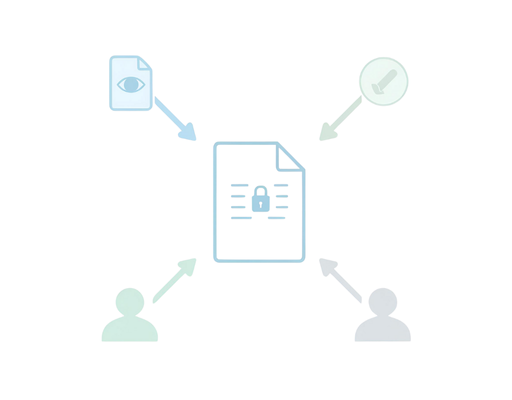
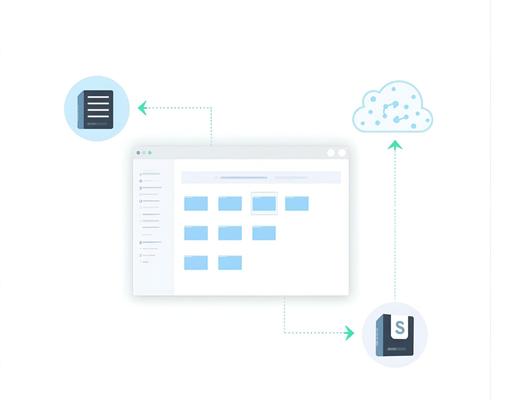
permisos en archivos

Uso de Contraseñas Seguras y Cifrado para Proteger Archivos y Bases de Datos

Más allá de los permisos, las contraseñas seguras y el cifrado son fundamentales para proteger tus contenidos más sensibles de accesos no autorizados.

Contraseñas Seguras:
Una contraseña segura es la primera barrera contra el acceso no deseado a tus cuentas y, por extensión, a tus archivos.

  • Longitud: Mínimo 12-16 caracteres. Cuanto más larga, más segura.
  • Complejidad: Combinación de mayúsculas, minúsculas, números y símbolos.
  • Aleatoriedad: Evita información personal (fechas de cumpleaños, nombres) o palabras de diccionario.
  • Exclusividad: Utiliza una contraseña diferente para cada servicio o cuenta importante.

Herramientas para contraseñas:

  • Generadores de contraseñas: Muchos gestores de contraseñas incluyen generadores que crean combinaciones aleatorias y seguras.
  • Gestores de contraseñas: Aplicaciones como LastPass, 1Password o Bitwarden te ayudan a almacenar y gestionar de forma segura todas tus contraseñas, para que solo tengas que recordar una "contraseña maestra".

Cifrado (Encriptación):
El cifrado transforma tus datos en un formato ilegible (texto cifrado) que solo puede ser descifrado con una clave. Si un archivo cifrado cae en manos equivocadas, sin la clave no podrán acceder a su contenido.

Aplicaciones del cifrado:

  • Cifrado de archivos/carpetas: Puedes cifrar archivos individuales o carpetas enteras en tu sistema operativo (ej. BitLocker en Windows, FileVault en macOS) o con herramientas de terceros (ej. VeraCrypt).
  • Cifrado de unidades enteras: Cifrar todo tu disco duro protege todos tus datos si tu dispositivo es robado.
  • Cifrado de comunicaciones: Las aplicaciones de mensajería como WhatsApp o Telegram utilizan cifrado de extremo a extremo para proteger tus conversaciones.
  • VPN (Redes Privadas Virtuales): Cifran tu conexión a internet, protegiendo tus datos al navegar o usar redes Wi-Fi públicas.

contrasenas seguras

Aplicación de Buenas Prácticas en la Descarga y Gestión de Recursos en Línea

Descargar archivos de internet es una actividad común, pero conlleva riesgos. Adoptar buenas prácticas es esencial para evitar malware, virus y software no deseado.

Antes de descargar:

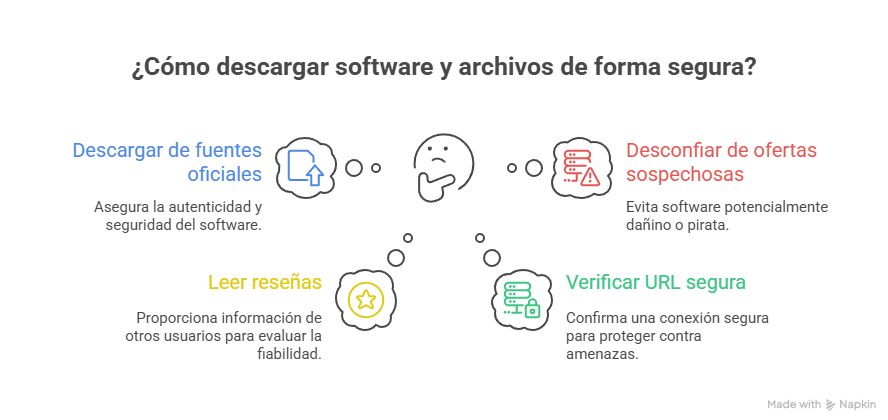
  • Fuente fiable: Descarga software y archivos solo de sitios web oficiales, tiendas de aplicaciones reconocidas (Google Play Store, Apple App Store, Microsoft Store) o desarrolladores de confianza.
  • Lee reseñas: Si es una aplicación o software menos conocido, busca opiniones de otros usuarios.
  • URL segura: Asegúrate de que la dirección web comience con "https://" y tenga un candado en la barra del navegador, indicando una conexión segura.
  • Atención al detalle: Desconfía de ofertas "demasiado buenas para ser verdad" o de software pirata.

antes de descargar

Durante y después de descargar:

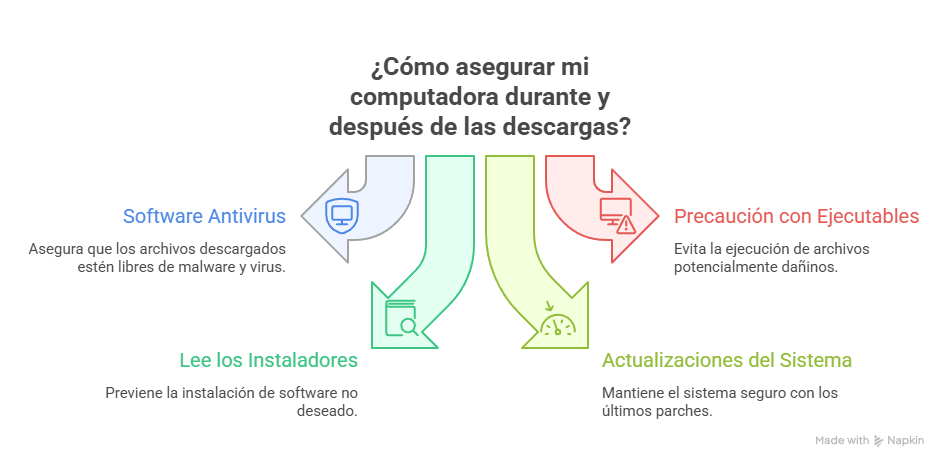
  • Antivirus/Antimalware: Ten siempre un software antivirus actualizado y realiza escaneos periódicos. Escanea los archivos descargados antes de abrirlos.
  • Precaución con los ejecutables: Sé extremadamente cauteloso al abrir archivos con extensiones como .exe, .msi, .bat, .js.
  • Lee los instaladores: Durante la instalación de software, presta atención a las opciones. A menudo, se intenta instalar software adicional (adware, toolbars) que puedes rechazar desmarcando casillas.
  • Actualizaciones: Mantén tu sistema operativo y todo tu software actualizado. Las actualizaciones a menudo incluyen parches de seguridad para vulnerabilidades conocidas.

despues de las descargass

Gestión de recursos:

  • Organiza tus descargas: Crea una carpeta específica para descargas y revísala regularmente para eliminar lo que no necesites.
  • Copia de seguridad: Realiza copias de seguridad periódicas de tus archivos importantes en un disco externo o en la nube.

gestion de recursos

Empleo de Servicios en la Nube con Opciones de Control de Acceso

Los servicios en la nube (Google Drive, OneDrive, Dropbox, iCloud) son herramientas poderosas para almacenar, sincronizar y compartir contenidos. Sin embargo, su seguridad depende en gran medida de cómo los configures.

Ventajas de la nube con control de acceso:

  • Accesibilidad: Accede a tus archivos desde cualquier dispositivo con conexión a internet.
  • Colaboración: Facilita el trabajo en equipo con múltiples usuarios editando el mismo documento.
  • Respaldo automático: Tus archivos están protegidos incluso si tu dispositivo principal falla.
  • Control de versiones: Muchos servicios guardan versiones anteriores de los documentos, permitiendo recuperar cambios o errores.

Consideraciones de seguridad y control de acceso en la nube:

  • Autenticación de dos factores (2FA/MFA): Activa siempre la autenticación de dos factores en tu cuenta de la nube. Esto añade una capa extra de seguridad, requiriendo un segundo código (ej. enviado a tu móvil) además de la contraseña.
  • Permisos de compartición: Como se mencionó en el punto 1, configura cuidadosamente los permisos de los archivos y carpetas que compartes.
  • Vínculos compartidos: Utiliza enlaces compartidos solo cuando sea necesario y considera establecer contraseñas o fechas de caducidad para ellos.
  • Revisa los ajustes de privacidad: Familiarízate con las políticas de privacidad del servicio en la nube que utilizas y ajusta la configuración de privacidad a tus preferencias.
  • Dispositivos sincronizados: Desvincula los dispositivos que ya no utilices o si sospechas que alguno ha sido comprometido.
  • Actividad de la cuenta: Algunos servicios en la nube te permiten revisar el historial de actividad de tu cuenta (qué archivos se han abierto, desde dónde se ha accedido). Revísalo periódicamente.
  • Cifrado en la nube: Aunque la mayoría de los proveedores cifran tus datos en sus servidores, si trabajas con información extremadamente sensible, considera cifrar los archivos tú mismo antes de subirlos a la nube (cifrado de extremo a extremo).

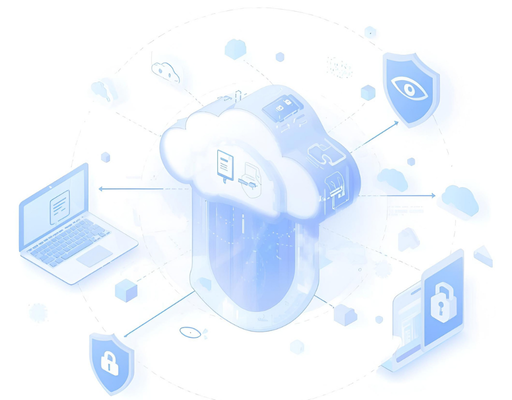
servicios en la nube

Actividad Práctica 1: "Compartiendo mi Proyecto de Clase de Forma Segura"

Consigna: Estás trabajando en un proyecto grupal para una asignatura y necesitas compartir un documento importante con tus compañeros y el profesor.

Tarea:

  1. Describe el Documento: Piensa en el tipo de información que tiene un documento académico para una asignatura del Instituto y descríbelo brevemente
  2. Selección de Plataforma: ¿Qué servicio en la nube utilizarías para compartirlo y por qué?
  3. Configuración de Permisos:
    • Para tus compañeros de grupo: ¿Qué nivel de permiso les otorgarías (ver, comentar, editar) y por qué?
    • Para tu profesor: ¿Qué nivel de permiso le otorgarías y por qué?
  4. Protección de la Cuenta: ¿Qué medida de seguridad adicional implementarías en tu propia cuenta de la nube para proteger este y otros documentos?

Actividad Práctica 2: "Auditoría de Contraseñas y Descargas"

Consigna: Reflexiona sobre tus hábitos actuales de seguridad digital.

Tarea:

  1. Análisis de Contraseñas:
    • Menciona tres tipos de cuentas digitales importantes que utilizas (ej. correo electrónico, banca online, redes sociales).
    • ¿Cómo de seguras son tus contraseñas para estas cuentas (débil, media, fuerte)? Sé honesto contigo mismo.
    • ¿Utilizas un gestor de contraseñas? Si no, ¿considerarías usarlo y por qué?
    • ¿Qué cambios harías para mejorar la seguridad de tus contraseñas?
  2. Hábitos de Descarga:
    • Describe una situación reciente en la que descargaste algo de internet (un software, un documento, un juego).
    • ¿Verificaste la fiabilidad de la fuente antes de descargar? ¿Cómo lo hiciste?
    • ¿Utilizaste algún software antivirus o antimalware?
    • ¿Qué buenas prácticas de descarga aplicaste o deberías haber aplicado en esa situación?

Actividad Práctica 3: "Caso Práctico: Datos Sensibles en la Nube"

Consigna: Eres parte de un equipo que gestiona datos personales de clientes (ej. nombres, direcciones, teléfonos) para un pequeño negocio. Necesitas almacenar estos datos de forma segura en la nube para que el equipo pueda acceder a ellos.

Tarea:

  1. Riesgos Identificados: Enumera al menos dos riesgos de seguridad asociados con almacenar este tipo de información en la nube.
  2. Estrategia de Seguridad: Propón una estrategia para mitigar estos riesgos, incluyendo:
    • Tipo de servicio en la nube (ej. con énfasis en la seguridad y privacidad).
    • Configuración de permisos de acceso para los miembros del equipo.
    • Uso de cifrado.
    • Otras medidas de seguridad (ej. 2FA, revisión de actividad).
  3. Comunicación al Equipo: ¿Cómo comunicarías estas medidas de seguridad a tu equipo para asegurar que todos las sigan?

Actividad Práctica 4: "Protegiendo mi Información Personal"

Consigna: Vas a viajar y necesitarás acceder a documentos importantes como tu billete de avión, reserva de hotel y una copia de tu pasaporte desde tu teléfono o tablet, y no solo desde tu ordenador.

Tarea:

  1. Identifica los documentos: Enumera los documentos que necesitas tener accesibles.
  2. Solución de almacenamiento: ¿Qué servicio en la nube utilizarías para almacenar y sincronizar estos documentos?
  3. Medidas de seguridad:
    • ¿Cómo protegerías el acceso a la cuenta de la nube en caso de que pierdas tu teléfono?
    • ¿Considerarías cifrar alguno de estos documentos antes de subirlos a la nube? ¿Por qué sí o por qué no?
    • ¿Qué precauciones tomarías al acceder a estos documentos desde redes Wi-Fi públicas?
  4. Ventaja de la sincronización: Explica una ventaja clave de tener estos documentos sincronizados y accesibles desde múltiples dispositivos durante tu viaje.

Creado con eXeLearning (Ventana nueva)